

Intro
Um eine Ausgabe zu beginnen, klicken Sie entweder auf die Schaltfläche “Ausgabe” oder auf ein bereits angelegtes Ausgabeformate in der Menüleiste.
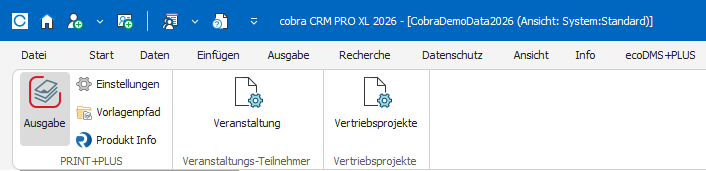
Allgemeine Ausgabe über den “Ausgabe”-Button
Die allgemeine Ausgabe eignet sich, wenn Sie ein Ausgabeformat aus allen verfügbaren Formaten auswählen möchten. Dies ist besonders hilfreich bei selten genutzten Ausgabeformaten oder wenn das gewünschte Format nicht als eigener Button im Ribbon angezeigt wird.
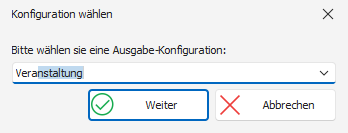
Nachdem Sie auf den Button geklickt haben öffnet sich ein Dialog, in dem Sie das gewünschte Ausgabeformat auswählen können. Indem Sie den Anfang des Namens Ihres Ausgabeformates eintippen, erhalten Sie direkt eine automatische Vervollständigung. Klicken Sie auf “Weiter” um fortzufahren.
Direkte Ausgabe über ein Ausgabeformat in der Menüleiste
Häufig verwendete Ausgabeformate können als eigene Schaltflächen in der Menüleiste angezeigt werden. Dadurch lassen sie sich direkt starten, ohne dass zuvor ein Auswahldialog geöffnet wird.
Sie können ein Ausgabeformat in die Menüleiste über den Einstellungsdialog hinzufügen. Um die Änderung wirksam zu machen ist ein Neustart von cobra erforderlich.
Filter-Dialog
Achtung: Der nachstehend beschriebene Dialog öffnet sich nur, wenn in der Konfiguration die Option “Filter-Dialog anzeigen” ausgewählt wurde.
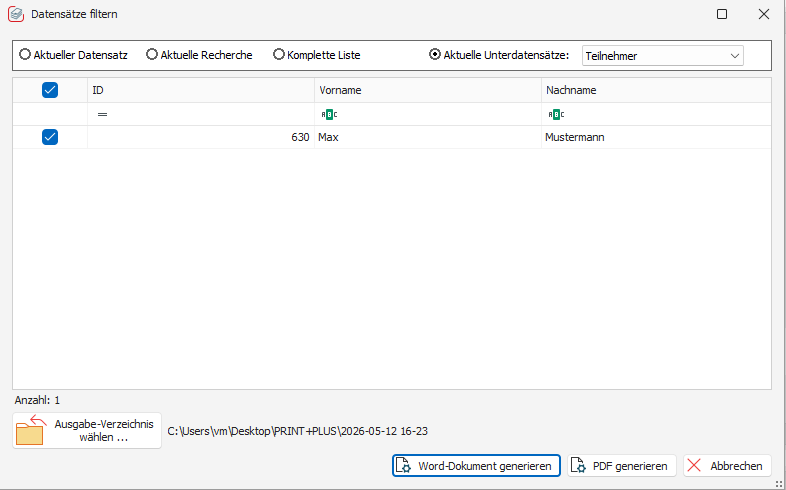
Der Filter-Dialog beinhaltet vier verschiedene Auswahlen, nach welchen Sie individuell Ihre Datensätze selektieren können:
Aktueller Datensatz:
Zeigt nur den aktuell ausgewählten Datensatz. Bei dieser Auswahl sind die Filter- und Suchfunktionen in der Tabelle deaktiviert, da nur ein einzelner Datensatz angezeigt wird.
Aktuelle Recherche:
Zeigt alle Datensätze an, die der aktuellen cobra-Recherche entsprechen. Dieser Modus ist nur verfügbar, wenn:
Die Ausgangstabelle die Tabelle Adressen ist (oder ein Adressbezug konfiguriert ist)
Aktuell eine Recherche aktiv ist (mindestens ein recherchierter Datensatz vorhanden)
Komplette Liste:
Zeigt alle Datensätze der Ausgangstabelle an. Falls in der Konfiguration ein SQL-Filter hinterlegt ist, wird dieser automatisch angewendet.
Aktuelle Unterdatensätze:
Zeigt alle Datensätze an, die über ein Beziehungsfeld (Fremdschlüssel) mit dem aktuell ausgewählten Datensatz verknüpft sind. Dieser Modus ist nur verfügbar, wenn:
Ein Datensatz in der Ansicht aktiv ist.
Die Ausgangstabelle mindestens ein Beziehungsfeld besitzt.
Der Filtermodus in der Konfiguration erlaubt wurde.
Bei Auswahl dieser Option wird das Dropdown-Feld rechts daneben aktiviert. Darüber können Sie das gewünschte Beziehungsfeld auswählen, falls mehrere vorhanden sind. Die Tabelle aktualisiert sich automatisch bei einem Wechsel des Beziehungsfelds.
In der darunterliegenden Tabelle werden Ihnen die entsprechenden Datensätze angezeigt. Über die Checkbox auf der linken Seite können Sie Datensätze ab- oder anwählen. Am untern linken Rand wird Ihnen die Summe aller ausgewählten Datensätze angezeigt.
Ausgabe-Verzeichnis
Über den Button „Ausgabe-Verzeichnis wählen …" können Sie einen alternativen Ordner auswählen, in dem die erzeugten Dokumente abgelegt werden. Es öffnet sich ein Standard-Ordnerauswahldialog. Der neue Pfad wird sofort im Text neben dem Button angezeigt.
Dokument generieren
Startet den Export im Standardformat (z. B. Word-Dokument, Excel-Datei oder Text, je nach Exporter-Typ des Ausgabeformats). Der Button-Text kann je nach Exporter-Typ variieren (z.B. “Word-Dokument generieren”).
PDF generieren
Startet den Export und erzeugt die Ausgabe im PDF-Format. Diese Aktion ist nur möglich, wenn der verwendete Exporter-Typ PDF-Export unterstützt und die PDF-Ausgabe in der Konfiguration erlaubt ist.
Ausgabe generieren
Nachdem Sie eine der oben erklärten Generierungsoptionen gewählt haben, werden neue Dokumente für jeder Ihrer ausgewählten Datensätze basierend auf Ihren Konfigurationseinstellungen und der Vorlage erstellt. Nachdem alle Dateien erzeugt wurden, öffnet sich folgender Dialog:
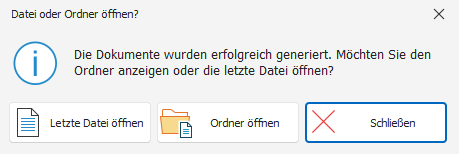
Letzte Datei öffnen: Öffnet die zuletzt generierte Datei
Ordner öffnen: Öffnet den zuvor festgelegten Dateispeicherort, indem die Dokumente abgelegt wurden
Schließen: Schließt den Dialog ohne weitere Aktion.