

Alle Einstellungen eines Ausgabeformats im Detail
In PRINT+PLUS wird jedes Ausgabeformat über einen mehrseitigen Konfigurationsdialog eingerichtet. Der Dialog führt schrittweise durch alle relevanten Einstellungen, von den allgemeinen Angaben über Datenquellen und Vorlagen bis hin zu Ablage, Filterdialog, Ergebnisverhalten und optionalem Skripting.
Die folgenden Abschnitte beschreiben alle verfügbaren Einstellungsseiten im Detail.
Allgemeine Konfiguration
Auf der Seite Allgemein werden die grundlegenden Eigenschaften des Ausgabeformats festgelegt.
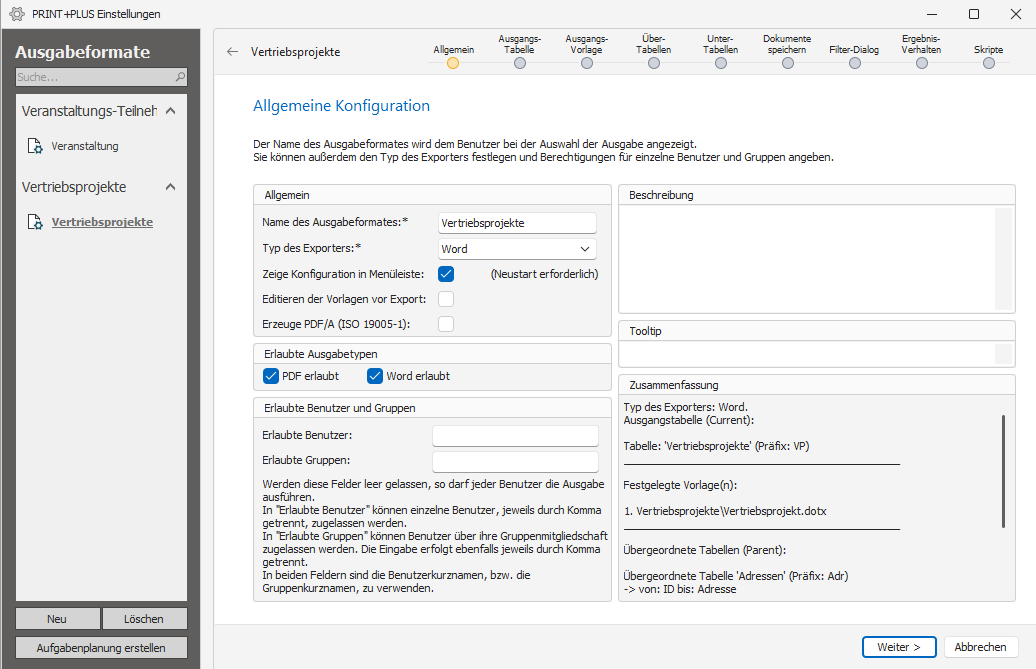
Einstellung | Beschreibung |
|---|---|
Name des Ausgabeformates | Eindeutiger Name der Druck- oder Exportkonfiguration. Dieser Name dient zur Identifikation der Konfiguration. |
Typ des Exporters | Legt fest, in welchem Format die Ausgabe erzeugt wird. Verfügbare Typen sind:
|
Zeige Konfiguration in Menüleiste | Legt fest, ob diese Konfiguration in der PRINT+PLUS-Menüleiste angezeigt wird. |
Editieren der Vorlagen vor Export | Legt fest, ob Vorlagen vor oder während des Exports bearbeitet werden dürfen. |
Erzeuge PDF/A (ISO 19005-1) | Aktiviert die Ausgabe als PDF/A-konformes PDF, sofern der Exporter dies unterstützt. |
Ausgabeformat PDF erlaubt | Erlaubt PDF als auswählbares Ausgabeformat. |
Ausgabeformat Standard erlaubt | Erlaubt das Standardformat des Exporters, zum Beispiel DOCX, XLSX oder TXT. |
Berechtigte Benutzer | Kommagetrennte Liste der cobra-Benutzer, die diese Konfiguration verwenden dürfen. |
Berechtigte Gruppen | Kommagetrennte Liste der cobra-Gruppen, die diese Konfiguration verwenden dürfen. |
Beschreibung | Freitextbeschreibung der Konfiguration. |
Tooltip | Text, der als Tooltip bei der Anzeige in der Menüleiste verwendet wird. |
Zusammenfassung | Automatisch erzeugte Zusammenfassung der wichtigsten Konfigurationseinstellungen. |
Ausgangstabelle (Current)
Auf der Seite Ausgangstabelle wird definiert, welche cobra-Tabelle die Hauptdatenquelle für den Export ist.
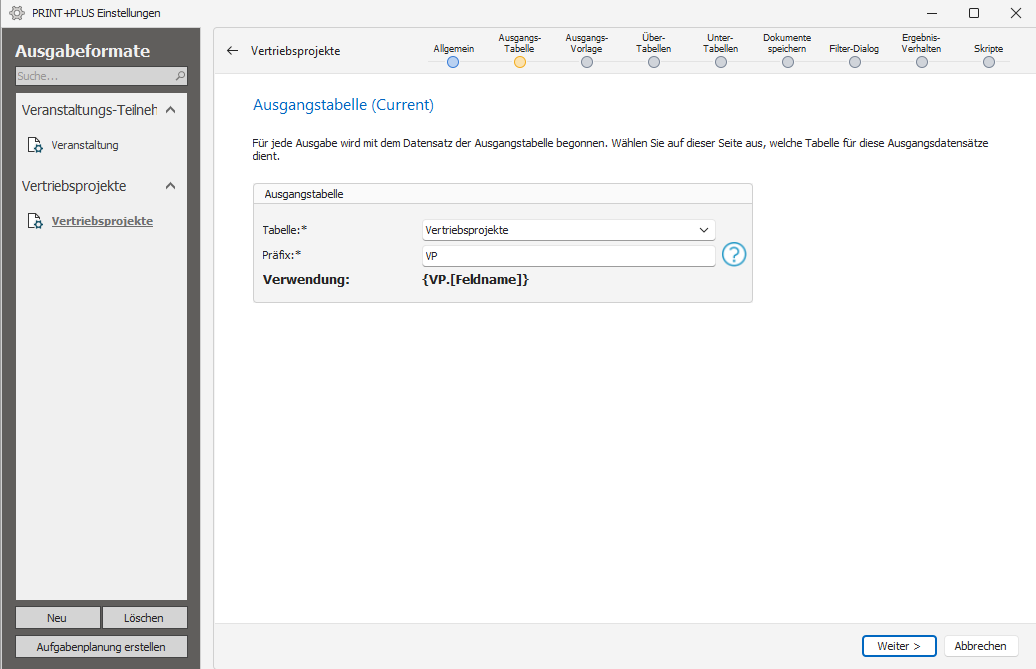
Einstellung | Beschreibung |
|---|---|
Tabelle | cobra-Datenbanktabelle, aus der die Hauptdaten für den Export gelesen werden. |
Präfix | Platzhalter-Präfix für Felder dieser Tabelle. Das Präfix wird verwendet, um Felder eindeutig in Vorlagen anzusprechen. |
Die Ausgangstabelle ist die zentrale Datenbasis der Konfiguration. Weitere Tabellen können bei Bedarf als übergeordnete oder untergeordnete Tabellen ergänzt werden.
Vorlagen
Auf der Seite Vorlagen werden die Dateien hinterlegt, die für die Ausgabe verwendet werden.
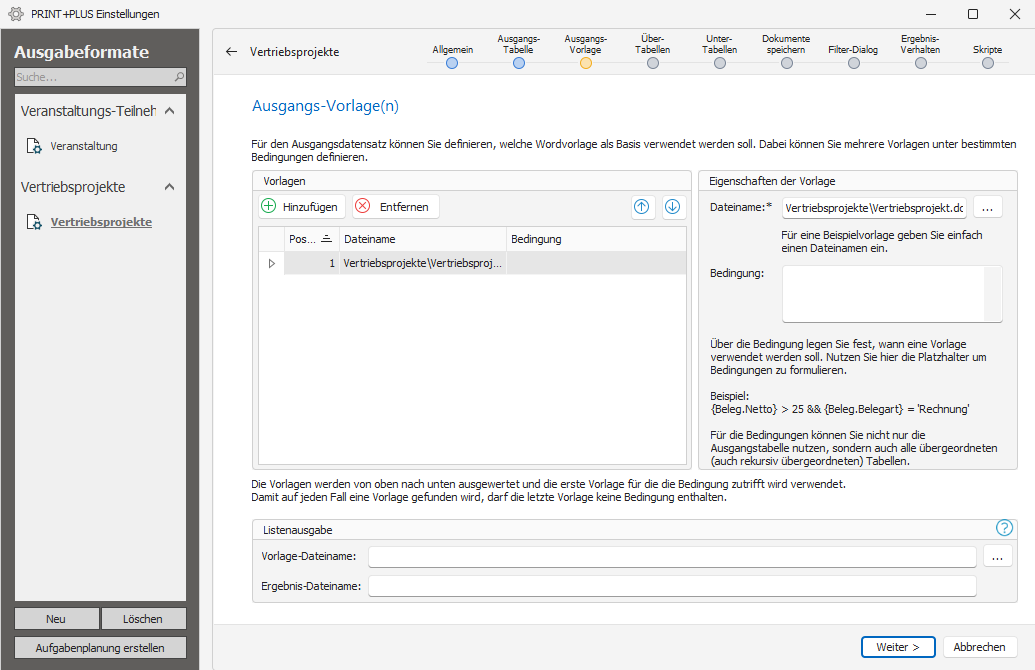
Einstellung | Beschreibung |
|---|---|
Vorlagen | Liste der Vorlagedateien. Pro Vorlage können Dateiname und Bedingung angegeben werden. |
Listenausgabe Vorlage-Dateiname | Optionale Vorlage für Sammeldruck- oder Sammelausgabedokumente. |
Listenausgabe Ergebnis-Dateiname | Muster für den Dateinamen des erzeugten Dokuments. Das Muster kann Platzhalter enthalten. |
Diese Seite ist nur für Dokument-Exporter wie Word und Excel relevant. Bei reinen Skript-Konfigurationen steht sie nicht zur Verfügung.
Übergeordnete Tabellen (Parent)
Auf der Seite Über-Tabellen können Tabellen eingebunden werden, die logisch oberhalb der Ausgangstabelle liegen.
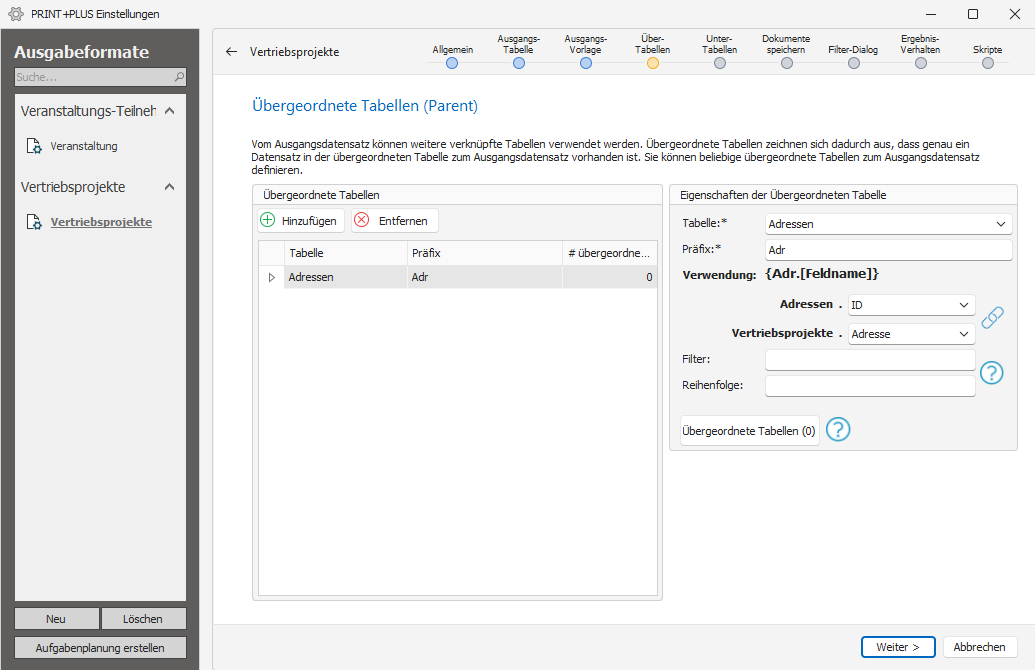
Einstellung | Beschreibung |
|---|---|
Übergeordnete Tabellen | Verknüpfte übergeordnete Tabellen mit: Präfix: Zugriffsplatzhalter für Feldnamen Verknüpfungsbedingung: Legt die Verknüpfung der Untertabelle zur Übertabelle fest. Wählen Sie hier die Beziehungsfelder aus. Filter: Einschränkungsbedingungen um Datensätze beim Export auszuschließen. z.B. {Position.Menge} > 10 AND {Position.Menge} < 15} Reigenfolge: Legt fest wie die Datensätze bei der Ausgabe sortiert werden. Unterstützt Platzhalter. |
Rekursiv übergeordnete Tabellen:
Übergeordnete Tabellen können rekursiv wieder übergeordnete Tabellen enthalten. Wenn Sie auf “Übergeordnete Tabellen” klicken, öffnet sich ein Dialog mit den gleichen Eistellungsmöglichkeiten wie im ursprünglichen Fenster. In diesem Fenster können Sie wieder übergeordnete Tabellen festlegen.
Übergeordnete Tabellen werden verwendet, wenn in der Ausgabe zusätzliche Informationen aus verbundenen Datensätzen benötigt werden, zum Beispiel Daten einer Adresse, Firma oder eines übergeordneten Vorgangs.
Untergeordnete Tabellen (Children)
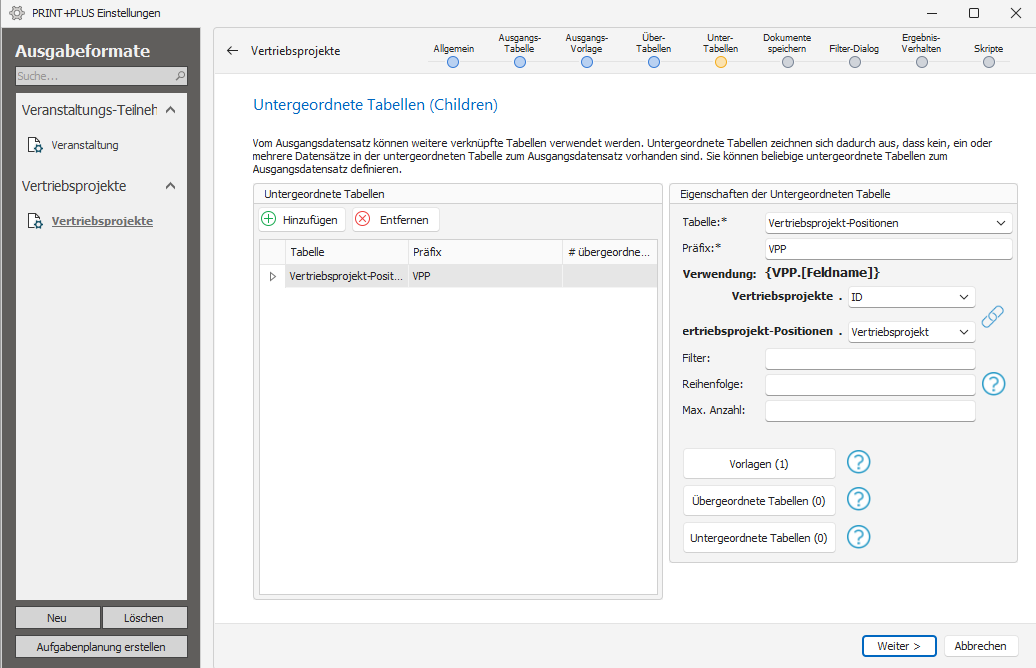
Auf der Seite Unter-Tabellen werden Unterdatensätze der Ausgangstabelle konfiguriert.
Einstellung | Beschreibung |
|---|---|
Untergeordnete Tabellen | Verknüpfte untergeordnete Tabellen mit: Präfix: Zugriffsplatzhalter für Feldnamen Verknüpfungsbedingung: Legt die Verknüpfung der Untertabelle zur Übertabelle fest Filter: Einschränkungsbedingungen um Datensätze beim Export auszuschließen. Reigenfolge: Legt fest wie die Datensätze bei der Ausgabe sortiert werden. Unterstützt Platzhalter. Max. Anzahl: Legt fest, wie viele Datensätze maximal ausgegeben werden. Bezieht sich auf die ausgewählte Reihenfolge. |
Jede untergeordnete Tabelle benötigt eine Vorlage. Um eine Vorlage hinzuzufügen klicken Sie auf den Button “Vorlagen”.
Es öffnet sich ein Fenster, in dem Sie Vorlagen für die untergeordnete Tabelle anlegen können. Das Anlegen dieser Vorlagen verhält sich analog zum Anlegen von Vorlagen für die Ausgangstabelle.
Klicken Sie zuerst auf „Hinzufügen“ um eine neue Vorlage anzulegen. Jede angelegte Vorlage benötigt einen Namen bzw. einen Dateipfad für bereits vorhandene Vorlagen. Schreiben Sie den gewünschten Namen der Vorlage in das Eingabefeld bei „Dateiname“.
Sie können zudem optional weitere über- oder untergeordnete Tabellen hinzufügen.
Bedingungen einer Vorlage für untergeordnete Tabellen
Der Vorlagen-Dialog für untergeordnete Tabellen ermöglicht, wie bei den Vorlagen für die Ausgangstabelle, mehrere Vorlagen anzulegen und diese über Bedingungen auszuwählen.
Es können für die Bedingung Felder aus der zugehörigen Tabelle, der Ausgangstabelle oder übergeordneten Tabelle der Ausgangstabelle verwendet werden.
Achtung: Es können keine Felder von anderen untergeordneten Tabellen verwendet werden.
Filter
Mit Hilfe von “Filter” können Se Datensätze vom Export ausschließen. Die Vergleichsmöglichkeiten entsprechen denen der Bedingung der Vorlagen. Um den Filter zu formulieren, nutzen Sie wie in den Vorlagen die Platzhalter.
Es können mehrere Bedingungen mit “AND” oder “OR” verknüpft werden, um die Ausgabe noch spezifischer einzuschränken.
Beispiel: {Position.Menge} > 10 AND {Position.Menge} < 15 → Gibt nur Positionen mit den Mengen 11, 12, 13 und 14 aus.
Achtung: Für den Filter können nur Felder benutzt werden, die aus der zugehörigen Tabelle stammen. Felder aus anderen Tabellen können hier nicht verwendet werden.
Reihenfolge
Mit “Reigenfolge” legen Sie fest, wie die Datensätze sortiert werden sollen. Nutzen Sie hier ebenfalls die Platzhalter, um auf die Feldnamen zuzugreifen.
PRINT+PLUS sortiert standardmäßig aufsteigend. Um absteigend zu sortieren fügen die hinter dem Platzhalter das Wort “desc” ein.
Beispiel: {Position.Menge} desc
Für den Fall, dass die Datensätze nach mehreren Kriterien sortiert werden sollen, trennen Sie die Feldnamen nach denen sortiert werden soll mit einem Komma.
Beispiel: {Position.Menge} desc, {Position.Gesamt} → Sortiert zuerst nach der “Menge” absteigend und dann nach “Gesamt” aufsteigend.
Achtung: Für die Reihenfolge können nur Felder benutzt werden, die aus der zugehörigen untergeordneten Tabelle stammen. Felder aus anderen Tabellen können hier nicht verwendet werden.
Dokumente speichern
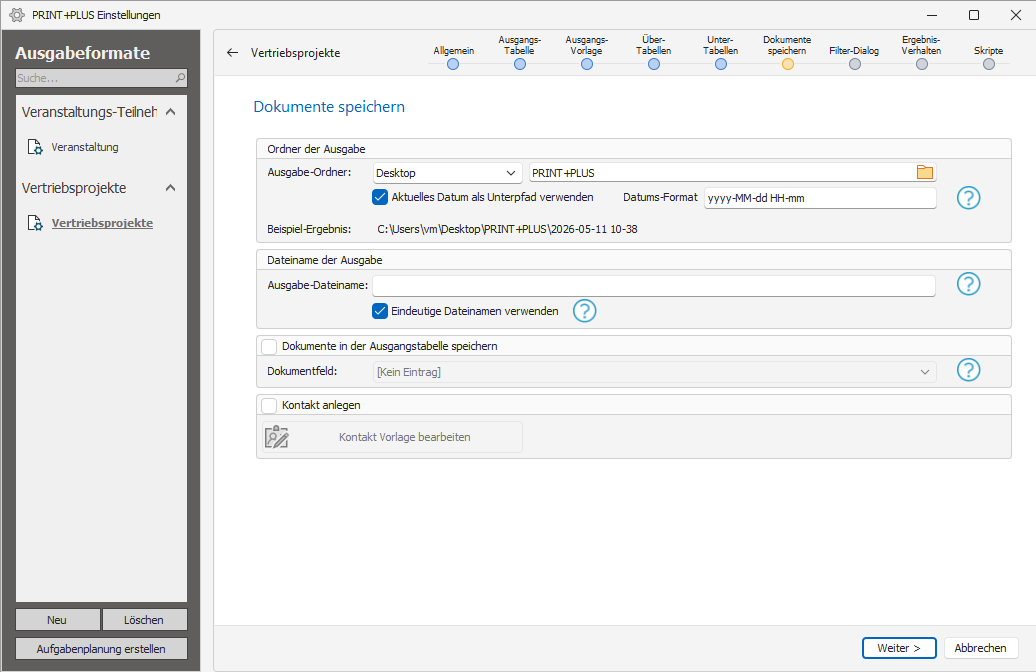
Auf der Seite Dokumente speichern wird festgelegt, wo erzeugte Dateien gespeichert werden und ob sie mit cobra verknüpft werden.
Einstellung | Beschreibung |
|---|---|
Stammordner-Typ | Legt den Ausgangsort für die Ablage fest. Möglich sind:
|
Ausgabepfad | Unterordner relativ zum gewählten Stammordner. |
Aktuelles Datum als Unterpfad verwenden | Erstellt einen Unterorder mit dem nachfolgenden Datumsformat, in dem die Ausgaben abgelegt werden. |
Ausgabe-Dateiname | Muster für erzeugte Dateinamen. Das Muster kann Platzhalter enthalten. |
Eindeutige Dateinamen verwenden | Sorgt dafür, dass Dateien bei Namenskonflikten automatisch nummeriert werden. |
Dokumentfeld | cobra-Dokumentreferenzfeld, in dem die erzeugte Datei verknüpft wird. |
Kontakt anlegen | Legt automatisch einen cobra-Kontakt mit Bezug zum erzeugten Dokument an. |
Diese Einstellungen steuern sowohl die technische Dateiablage als auch die Integration in die cobra-Dokumentenverwaltung.
Kontakt hinzufügen
Es kann ebenfalls ein Kontakt angelegt werden, dem das Dokument angefügt werden kann. Hier muss der Adressbezug ausgewählt werden. Wird bei „Dokument anfügen“ ein Häkchen gesetzt, so wird das Dokument im Kontakt in das Feld Dokument angefügt. Zudem können direkt Feldwerte geändert oder gesetzt werden. Platzhalter funktionieren hier ebenfalls.
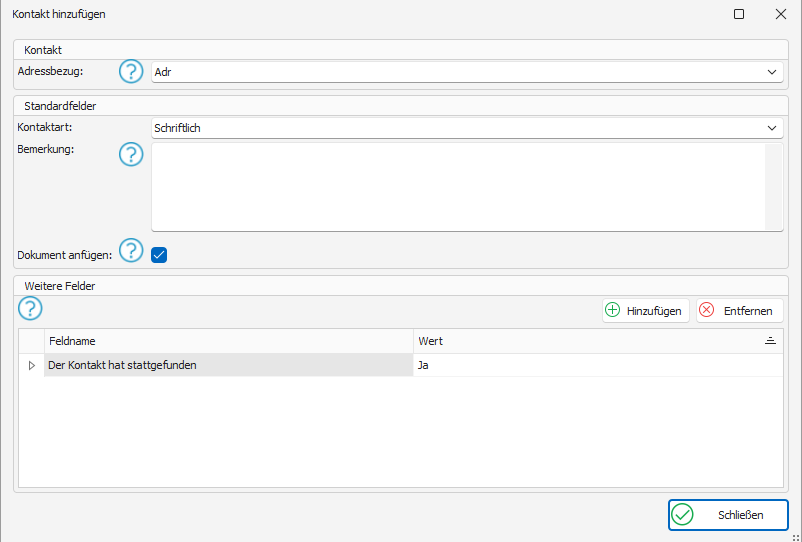
Achtung: Wird das Dokument bereits in den Datensatz der cobra-Ausgangstabelle gespeichert, kann es nicht ein zweites Mal beim Kontakt-Eintrag abgelegt werden.
Datensatzerstellung
Soll nicht nur das Dokument im bestehenden Datensatz hinterlegt werden, sondern gleichzeitig ein neuer Datensatz erzeugt werden, so muss dies über ein Skript realisiert werden.
Filter-Dialog
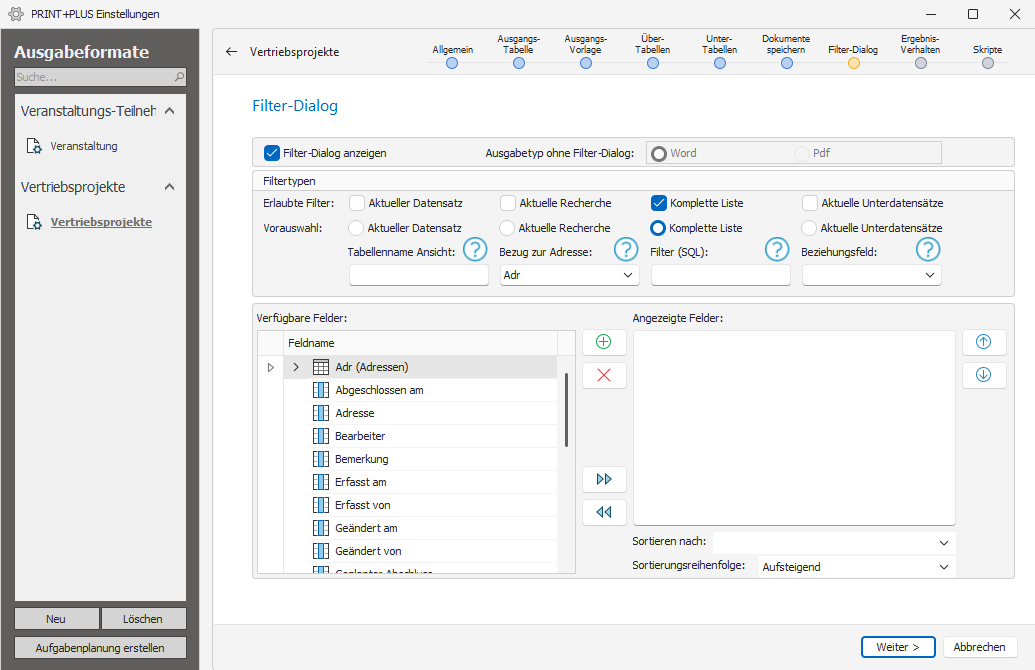
Auf der Seite Filter-Dialog wird definiert, ob Benutzer vor dem Export eine Auswahl treffen können und welche Filteroptionen verfügbar sind.
Einstellung | Beschreibung |
|---|---|
Filterdialog anzeigen | Zeigt vor dem Export einen Auswahldialog an. |
Ausgabetyp ohne Filter-Dialog | Nur aktiv, wenn Filterdialog anzeigen deaktiviert ist. Nutzt direkt den ausgewählten Ausgabetyp, ohne einen Dialog anzuzeigen. Die Option PDF funktioniert nur bei den Exporttypen Excel und Word. |
Erlaubte Filter | Legt die vorausgewählte Datenmenge fest. Möglich sind:
|
Vorauswahl | Bestimmt, welche der ausgewählten Filteroptionen direkt ausgewählt sind. |
Tabellenname Ansicht | Name des cobra-Tabellenrasters, das im Filterdialog verwendet wird. |
Adressbezug (Recherche) | Adressreferenz-Präfix für Recherche-Filter. |
SQL-Filter (Komplette Liste) | SQL-WHERE-Bedingung für den Filter “Komplette Liste”. |
Beziehungsfeld | Legt ein Beziehungsfeld für die Unterdatensätze an, sofern die Option “Aktuelle Unterdatensätze” ausgewählt ist. |
Verfügbare Felder | Fügt Felder hinzu, welche im Filterdialog angezeigt werden. Es kann eine Spalte angegeben werden, nach welcher Sortiert wird, sowie die Reigenfolge (Aufsteigend/Absteigend) |
Der Filterdialog ist besonders hilfreich, wenn Benutzer flexibel entscheiden sollen, ob nur ein einzelner Datensatz, eine Recherche oder eine vollständige Liste ausgegeben wird.
Tabellenname Ansicht
Falls in cobra eine Tabelle mehrfach an unterschiedlichen Stellen eingebunden ist, wird der Tabellenname in der Ansicht benötigt. Dieser Name muss in PRINT+PLUS im Feld “Tabellenname Ansicht” eingetragen werden, damit PRINT+PLUS weiß, mit welchen Bezug die Datensätze gezogen werden.
Den vollständigen Namen findet man in cobra im Ansichten-Editor. Dazu muss man in der Ansicht die Tabelle doppelklicken, in der man in cobra die Daten dargestellt sieht. Dadurch wird die Tabelle aktiviert. Danach rechter Mausklick → Assistenzen → Tabelle konfigurieren… . Im sich öffnenden Dialog auf Erweitert gehen und den Namen notieren.
Ergebnis-Verhalten
Auf der Seite Ergebnis-Verhalten wird festgelegt, was nach dem Export mit den erzeugten Dokumenten geschieht.
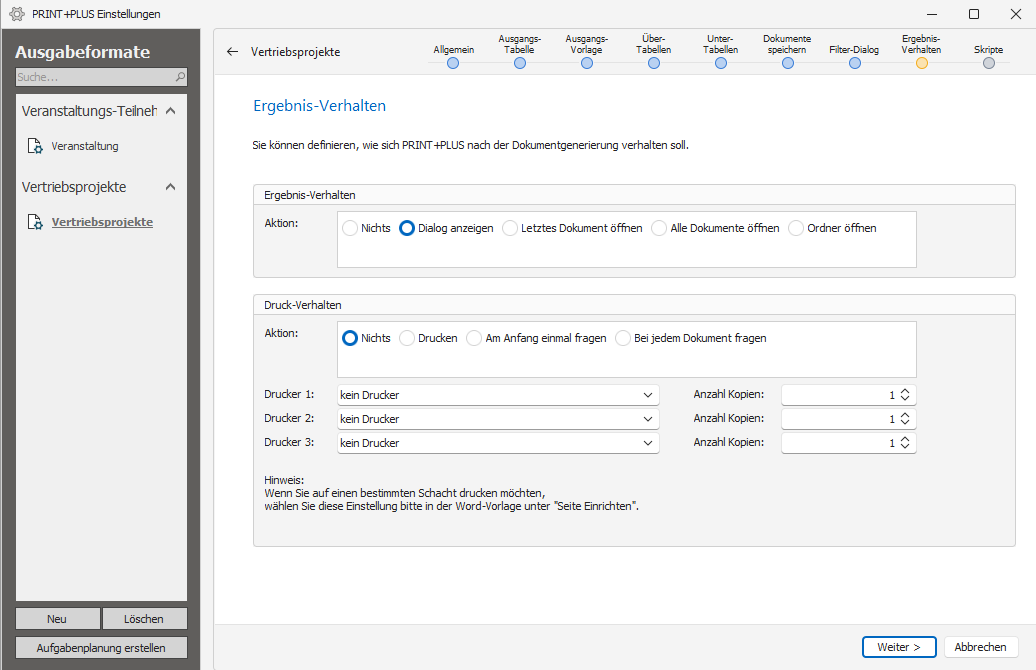
Einstellung | Beschreibung |
|---|---|
Ergebnis-Verhalten: Aktion | Legt die Aktion nach dem Export fest. Möglich sind:
|
Druck-Verhalten: Aktion | Legt das Druckverhalten fest. Möglich sind:
|
Drucker 1–3 | Bis zu drei Zieldrucker können ausgewählt werden. |
Anzahl Kopien 1–3 | Anzahl der Kopien je ausgewähltem Drucker. |
Diese Seite ist nur für Dokument-Exporter relevant. Bei Skript-Konfigurationen stehen diese Optionen nicht zur Verfügung.
Skripte
Auf der Seite Skripe können optionale C#-Skripte eingebunden werden, die den Exportprozess erweitern.
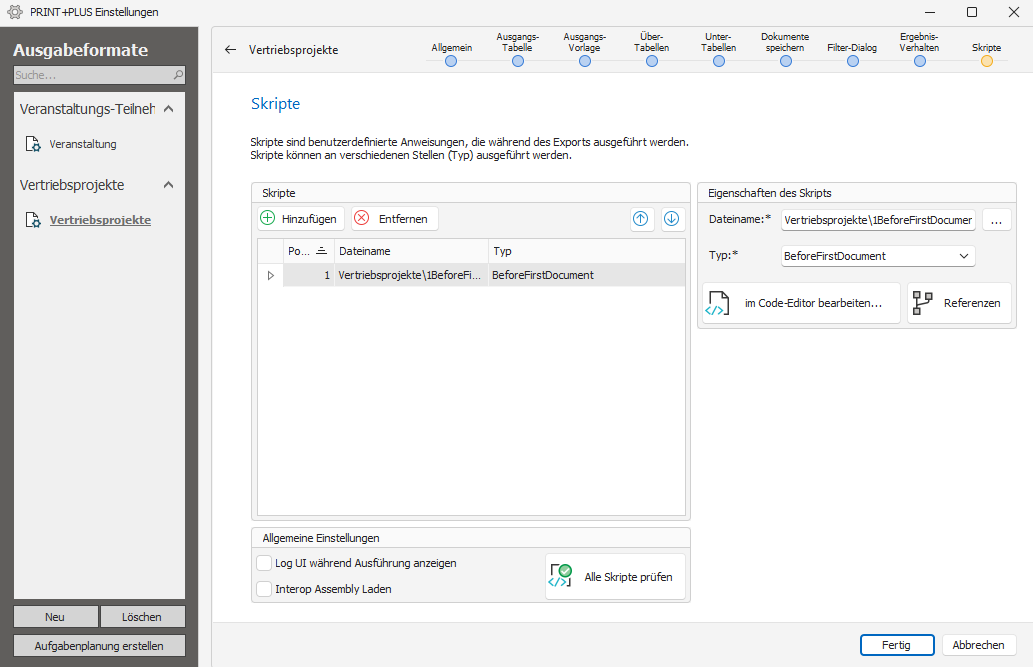
Einstellung | Beschreibung |
|---|---|
Skripte | Liste von C#-Skripten auf Basis von |
Log UI während Ausführung anzeigen | Öffnet ein Log-Fenster bei der Ausführung |
Interop Assembly laden | Fügt die Erforderlichen Referenzen hinzu, welche benötigt werden um Wort-Dokumente zu bearbeiten ( |
Alle Skripte prüfen | Überprüft alle Skripte auf Build-Fehler. Wichtig: Hierbei sind keine Laufzeitfehler inbegriffen. |
Skripting eignet sich für individuelle Erweiterungen, Prüfungen, Nachbearbeitungen oder Integrationen, die über die Standardfunktionen hinausgehen.
Um ein Skript zu bearbeiten oder zu erweitern, werden Kenntnisse in C# vorausgesetzt. Skripte können auch von Ihrem cobra Partner oder von uns individuell für Sie angefertigt werden - bitte fragen Sie nach.
Skript Editor
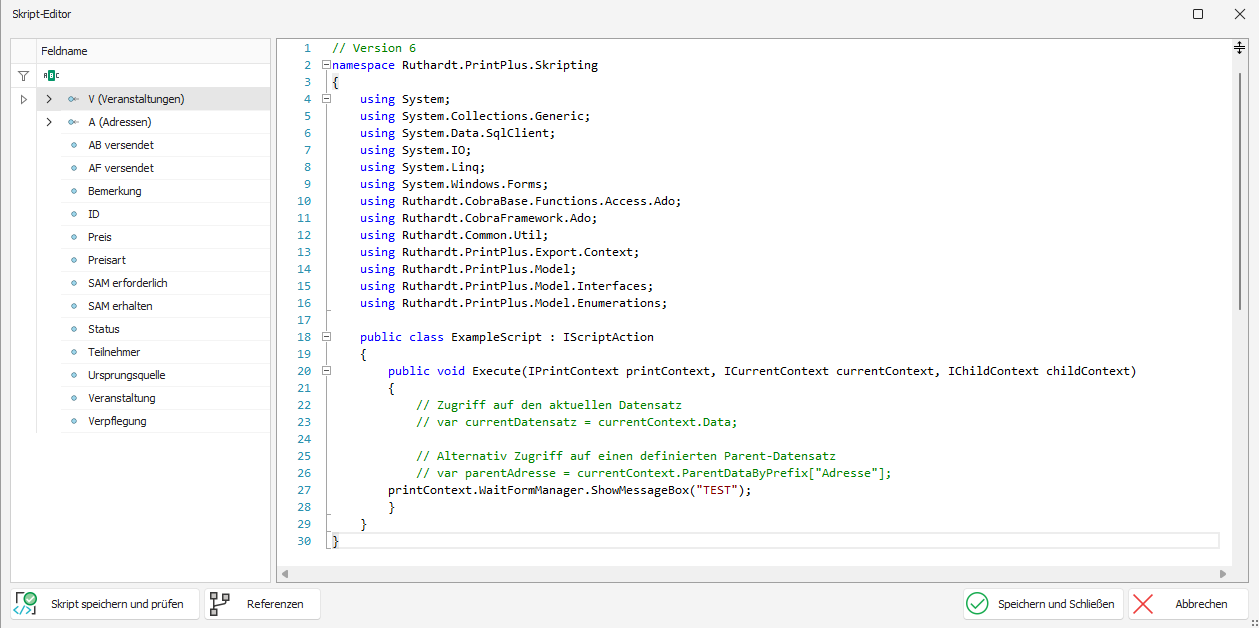
Die Eigenschaften des Skripts können im Code-Editor bearbeitet werden. Im linken Feld befinden sich die Felder der konfigurierten Tabelle dieser PRINT+PLUS-Aufgabe.
Über einen Rechtsklick auf einen Feldnamen gibt es zudem Optionen zum einfügen der entsprechenden Werte.
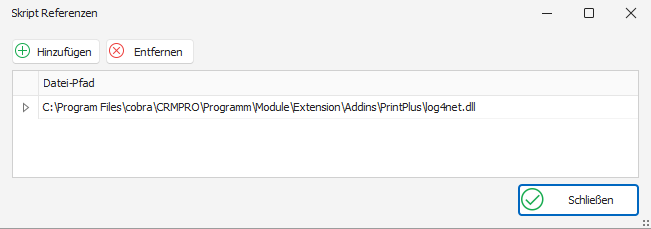
Skript Referenzen
Es besteht ebenfalls die Möglichkeit dem Skript Referenzen hinzuzufügen. Damit können Funktionen von externen Programmbibliotheken verwendet werden. Wählen Sie hierzu den Pfad zu einer DLL-Datei aus.
Typen von Skripten
Typ | Ausführung des Skriptes erfolgt: | Skript-Exporter |
|---|---|---|
BeforeFirstDocument | Wird als erstes ausgeführt. Es sind weder Daten geladen noch Dokumente erstellt. | X |
AfterCurrentRowsLoaded | Nachdem die Datensätze der konfigurierten Haupttabelle geladen wurden. | X |
BeforeLoadData | Vor jedem vollständigen Laden eines Datensatzes. | X |
AfterLoadData | Nach dem vollständigen Laden eines Datensatzes, inklusive konfigurierter über- und untergeordneter Tabellen. | X |
BeforeOpenTemplate | Bevor die definierte Vorlage zum Ersetzen der Platzhalter geöffnet wird. | |
AfterOpenTemplate | Nachdem die definierte Vorlage zum Ersetzen der Platzhalter geöffnet wurde. | |
BeforeOpenChildTemplate | Vor dem Öffnen einer Vorlage einer untergeordneten Tabelle. | |
AfterOpenChildTemplate | Nachdem eine Vorlage für eine untergeordnete Tabelle geöffnet wurde. | |
BeforeFillChildDocument | Bevor die Platzhalter einer Vorlage für eine untergeordnete Tabelle ersetzt werden. | |
AfterFillChildDocument | Nach dem die Platzhalter in einer Vorlage einer untergeordneten Tabelle ersetzt wurden. | |
BeforeSavingDocument | Bevor das erzeugte Dokument gespeichert wird. | |
AfterSavingDocument | Nachdem das erzeugte Dokument gespeichert wurde. | |
AfterClosingDocument | Nachdem das Dokument ggf. im DMS oder erzeugtem Kontakt abgelegt wurde und das Dokument geschlossen wurde. | |
AfterLastDocument | Nachdem das letzte Dokument erstellt wurde. | X |
BeforeCreateMasterDocument | Bevor alle Dokumente im Listendokument zusammengefasst werden. | |
AfterCreateMasterDocument | Nachdem alle Dokumente im Listendokument zusammengefasst wurden. |
Hinweise zur Verwendung
Nicht jede Einstellung ist für jeden Exporter-Typ verfügbar. Vorlagen- und Ergebnisoptionen gelten vor allem für Dokument-Exporter wie Word und Excel. Bei Skript-Konfigurationen stehen dagegen die Skript-Aktionen im Vordergrund.
Eine vollständige Konfiguration besteht in der Regel aus folgenden Bausteinen:
allgemeine Eigenschaften und Sichtbarkeit,
Hauptdatenquelle,
optionalen Vorlagen,
optionalen Parent- und Child-Tabellen,
Ablage- und DMS-Einstellungen,
optionalem Filterdialog,
Ergebnis- und Druckverhalten,
optionalem Skripting.
Damit lässt sich jedes Ausgabeformat gezielt an den gewünschten Anwendungsfall anpassen.